

Hướng dẫn kết nối camera hành trình với điện thoại trong 3 bước

Trang bị camera hành trình kết nối điện thoại giúp tối ưu trải nghiệm trích xuất video và giám sát phương tiện. Cùng Zestech tìm hiểu cách kết nối với smartphone chỉ trong 3 bước và hướng dẫn xử lý các lỗi thường gặp.
1. Tại sao cần sử dụng camera hành trình kết nối điện thoại?
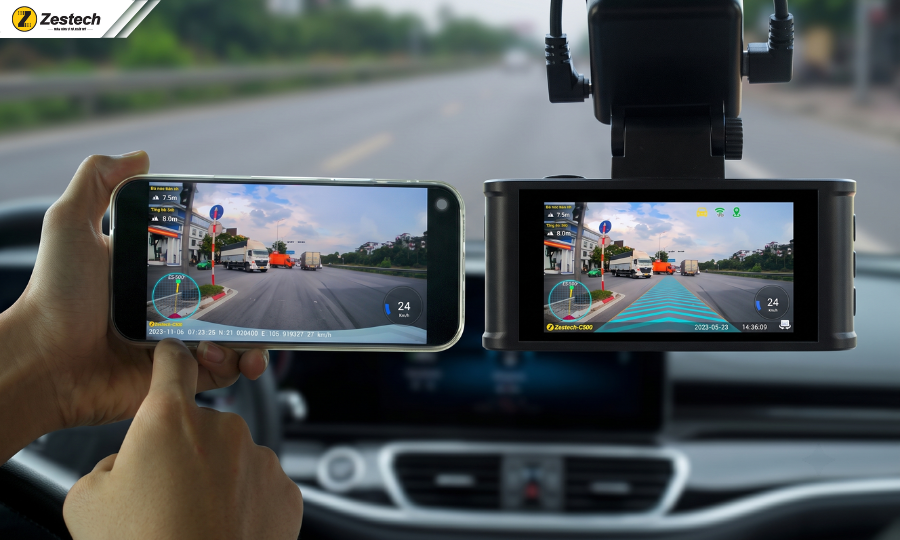
Sự phát triển của công nghệ đồng bộ dữ liệu đã biến các thiết bị ghi hình trên ô tô thành trợ thủ đắc lực. Dưới đây là những tiện ích vượt trội giải thích lý do bạn nên trang bị một chiếc camera hành trình kết nối điện thoại:
- Trích xuất và xem lại video tức thì: Trong các tình huống cần cung cấp bằng chứng khẩn cấp sau va chạm, bạn có thể xem và tải trực tiếp đoạn ghi hình về smartphone mà không cần tháo thẻ nhớ hay dùng đến máy tính.
- Thiết lập và quản lý thông số dễ dàng: Thao tác trên ứng dụng di động luôn trực quan hơn nhiều so với màn hình vật lý nhỏ bé. Người dùng hệ thống camera hành trình kết nối điện thoại có thể nhanh chóng tùy chỉnh độ phân giải, định dạng (format) thẻ nhớ hay bật/tắt ghi âm chỉ bằng vài cú chạm.
- Giám sát phương tiện từ xa hiệu quả: Ở những phiên bản cao cấp có tích hợp mạng 4G, việc ứng dụng camera hành trình kết nối điện thoại giúp chủ xe theo dõi hình ảnh trực tiếp và phòng chống trộm cắp ngay cả khi xe đang đỗ tại bãi.
Tóm lại, tính năng đồng bộ thông minh này mang lại sự chủ động, tiện lợi và an tâm tối đa cho mọi tài xế trên mỗi chặng đường.
Tìm hiểu từ A-Z về camera hành trình:
2. Hướng dẫn camera hành trình kết nối điện thoại trong 3 bước
Để thực hiện việc liên kết giữa hai thiết bị này, bạn chỉ cần thao tác theo 3 bước vô cùng đơn giản sau đây:
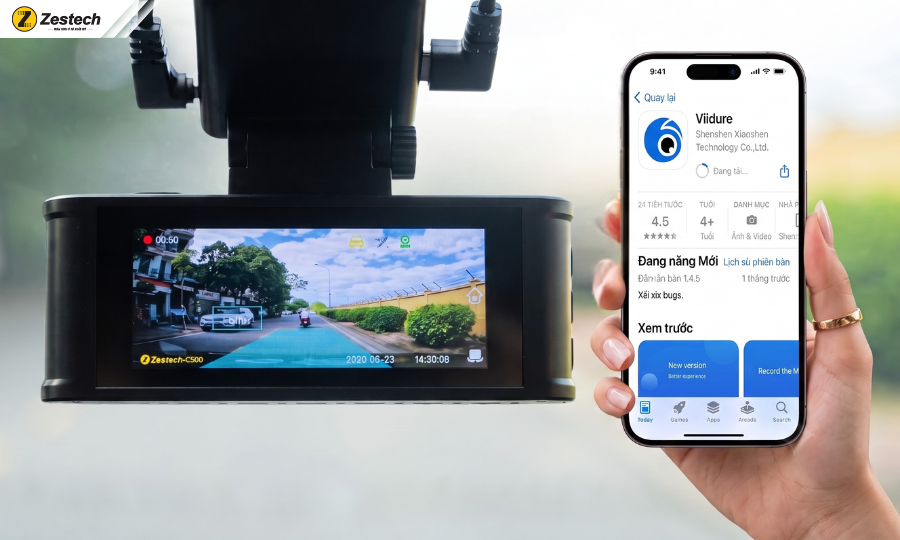
Bước 1: Tải và cài đặt ứng dụng quản lý camera trên điện thoại
Bước đầu tiên để thiết lập hệ thống camera hành trình kết nối điện thoại là cài đặt ứng dụng quản lý chuyên biệt do từng nhà sản xuất phát hành:
- Thao tác: Bạn truy cập vào App Store (đối với iPhone) hoặc CH Play (đối với điện thoại Android).
- Tìm kiếm: Gõ tên ứng dụng tương ứng với hãng camera bạn đang dùng (Ví dụ: Vietmap REC, 70mai, CarAssist,…) và tiến hành tải về máy.
Bước 2: Bật tính năng phát Wifi trên camera hành trình
Để quy trình camera hành trình kết nối điện thoại diễn ra thành công, thiết bị ghi hình trên xe cần được kích hoạt chức năng phát sóng Wifi nội bộ:
- Thao tác: Truy cập vào phần Cài đặt (Settings) trên màn hình của camera ô tô, tìm đến mục Wifi và chuyển sang chế độ Bật (On). Một số dòng camera sẽ có sẵn nút cứng bật Wifi bên hông máy.
- Lúc này, màn hình camera sẽ hiển thị thông tin bao gồm: Tên Wifi (SSID) và Mật khẩu (Password) mặc định.
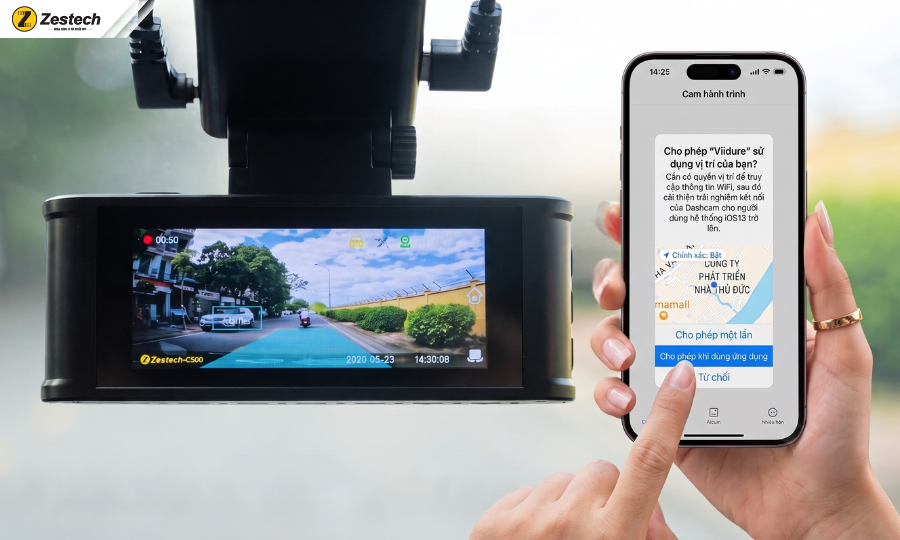
Bước 3: Kết nối camera hành trình với điện thoại qua wifi
Hoàn tất quy trình đồng bộ hóa dữ liệu thông qua thao tác camera hành trình kết nối điện thoại bằng các bước ghép nối mạng Wifi trực tiếp sau đây:
- Mở phần Cài đặt Wifi trên điện thoại di động của bạn.
- Tìm kiếm Tên Wifi do camera vừa phát ra ở Bước 2.
- Nhập Mật khẩu tương ứng và nhấn Kết nối.
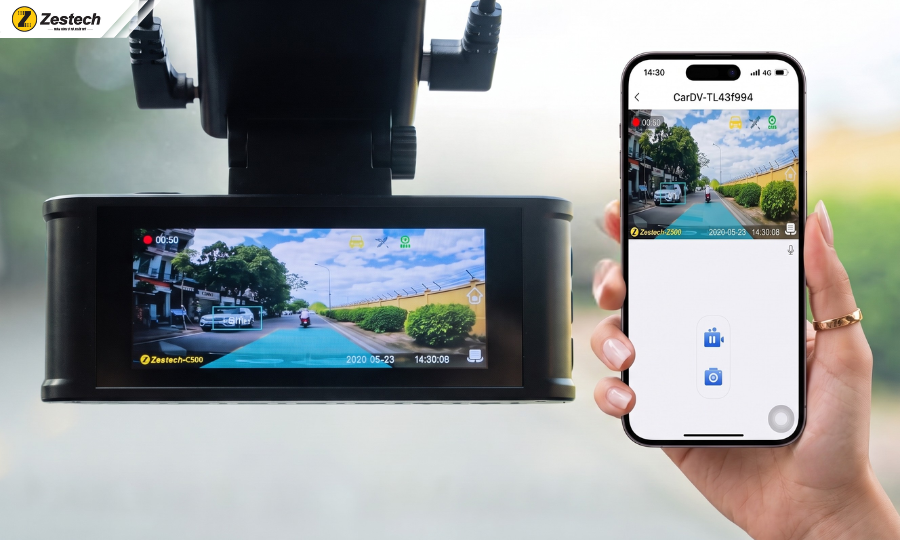
- Sau khi kết nối thành công, bạn mở ứng dụng đã tải ở Bước 1 lên. Giao diện ứng dụng sẽ tự động đồng bộ hình ảnh trực tiếp từ camera truyền về.
Ngoài camera hành trình, bạn có thể tham khảo trang bị Màn hình liền Camera 360, Camera lùi, Camera 3 mắt cho ô tô!
3. Cách xem lại và tải video từ camera hành trình trên điện thoại
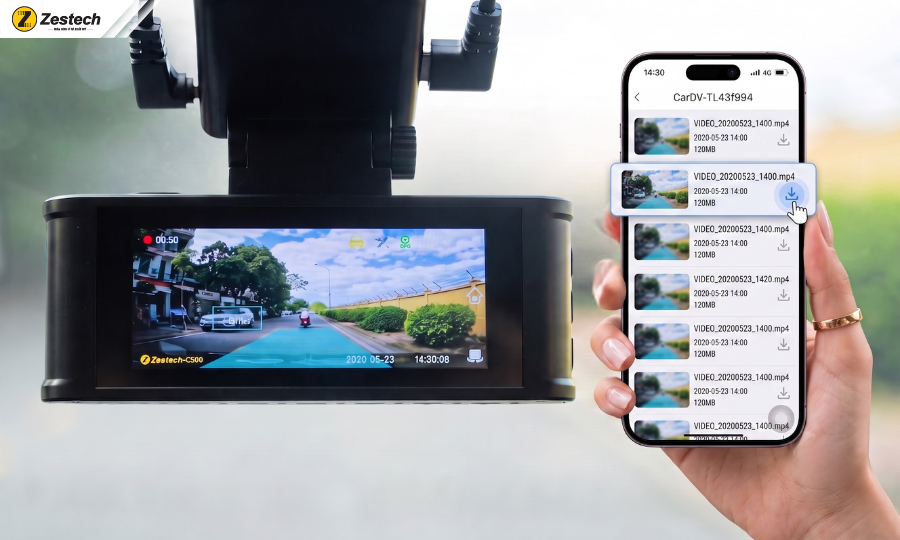
Ưu điểm lớn nhất sau khi thiết lập thành công camera hành trình kết nối điện thoại là khả năng quản lý và trích xuất dữ liệu cực kỳ nhanh chóng thông qua các bước sau:
- Mở ứng dụng: Truy cập vào giao diện chính của ứng dụng quản lý trên điện thoại.
- Vào thư mục lưu trữ: Tìm đến mục Thư viện / Album / DVR (tên gọi tùy thuộc vào từng ứng dụng).
- Xem lại video: Danh sách video thường được sắp xếp theo thời gian (ngày, giờ). Những video quan trọng có va chạm sẽ nằm ở mục Locked File (File đã khóa) hoặc Event. Bấm vào video bất kỳ để xem lại.
- Tải video: Phía dưới hoặc góc trên mỗi đoạn video sẽ có biểu tượng Tải xuống (Download). Bạn chỉ cần nhấn vào để lưu trực tiếp video về bộ nhớ điện thoại (Gallery/Cuộn camera).
Có thể thấy, tính năng camera hành trình kết nối điện thoại đã giúp việc lưu giữ và chia sẻ bằng chứng giao thông trở nên chủ động, an toàn và dễ dàng hơn bao giờ hết.
4. Các lỗi thường gặp khi sử dụng camera hành trình kết nối điện thoại và cách xử lý
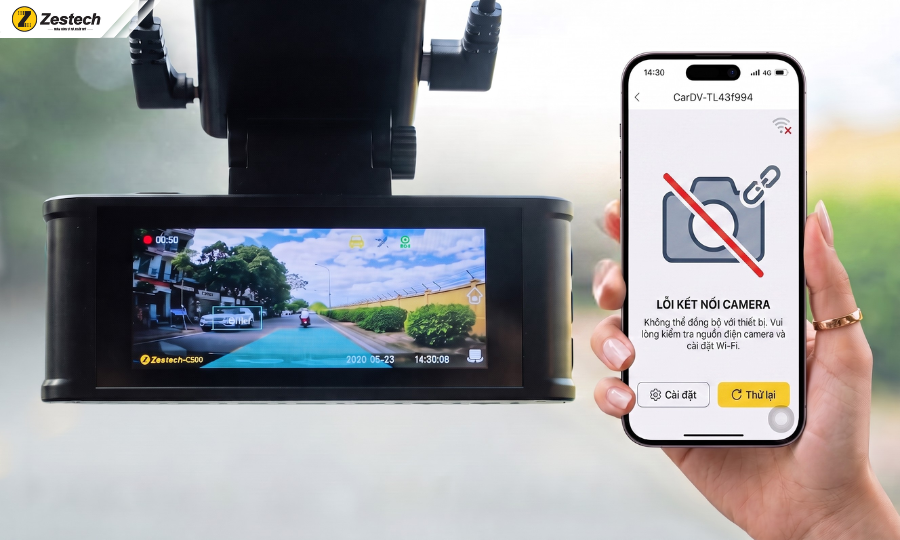
Nhìn chung, trải nghiệm đồng bộ dữ liệu trên các dòng camera hành trình kết nối điện thoại hiện nay rất mượt mà và ổn định. Tuy nhiên, trong quá trình thao tác, đôi khi người dùng vẫn có thể gặp phải một vài trục trặc kỹ thuật. Dưới đây là tổng hợp các lỗi phổ biến nhất và hướng dẫn khắc phục nhanh chóng:
- Điện thoại không tìm thấy sóng Wifi của camera:
- Nguyên nhân: Tính năng phát Wifi trên thiết bị ghi hình chưa được kích hoạt thành công.
- Cách xử lý: Khởi động lại (Restart) camera, sau đó truy cập vào phần cài đặt hệ thống trên màn hình thiết bị để chắc chắn trạng thái Wifi đang được bật ở chế độ “On”.
- Đã kết nối thành công nhưng không xem được hình ảnh/video:
- Nguyên nhân: Xung đột giữa mạng Wifi nội bộ của camera và mạng dữ liệu di động trên điện thoại, hoặc khoảng cách kết nối quá xa.
- Cách xử lý: Tạm thời tắt kết nối 3G/4G/5G trên smartphone. Đảm bảo bạn đang ngồi bên trong khoang cabin xe để tín hiệu đường truyền đạt mức ổn định nhất, sau đó tiến hành khởi động lại ứng dụng.
- Hệ thống liên tục báo sai mật khẩu Wifi:
- Nguyên nhân: Nhập sai ký tự hoặc mật khẩu Wifi đã bị thay đổi trước đó mà chủ xe không nhớ.
- Cách xử lý: Kiểm tra lại thông tin mật khẩu đang hiển thị trên màn hình camera. Nếu không thể nhớ mật khẩu cũ, hãy sử dụng chức năng Khôi phục cài đặt gốc (Factory Reset) trên thiết bị để đưa thiết lập mật khẩu về mặc định ban đầu.
- Không tải được video về máy hoặc quá trình tải bị treo:
- Nguyên nhân: Dung lượng bộ nhớ điện thoại bị đầy, thẻ nhớ bị lỗi (bad sector), hoặc phần mềm quản lý camera hành trình kết nối điện thoại đang chạy phiên bản quá cũ.
- Cách xử lý: Kiểm tra và dọn dẹp bộ nhớ trống trên điện thoại di động. Tiến hành định dạng (Format) lại thẻ nhớ trực tiếp trên camera và cập nhật ứng dụng quản lý lên phiên bản mới nhất từ App Store hoặc CH Play.
- Không thể kết nối do camera đang ghép nối với thiết bị khác:
- Nguyên nhân: Hầu hết các mẫu camera hành trình kết nối điện thoại qua sóng Wifi nội bộ chỉ cho phép một thiết bị di động truy cập và kiểm soát trong cùng một thời điểm.
- Cách xử lý: Kiểm tra xem có chiếc smartphone hay máy tính bảng nào khác của người thân đang tự động kết nối với camera hay không. Ngắt kết nối trên thiết bị đó trước khi tiến hành ghép nối với điện thoại của bạn.
Bảo vệ toàn diện xế cưng của bạn với phim cách nhiệt và phim bảo vệ sơn PPF cao cấp từ Inmax.
5. Gợi ý thiết bị camera hành trình chất lượng tại Zestech
Nếu bạn đang tìm kiếm một chiếc camera hành trình kết nối điện thoại hoạt động bền bỉ, ghi hình sắc nét và sở hữu trọn bộ công nghệ hỗ trợ lái xe thông minh, thì Zestech C500 ADAS chính là sự lựa chọn hàng đầu.
| THÔNG SỐ KỸ THUẬT CAMERA HÀNH TRÌNH ZESTECH C500 ADAS | |
| Chip xử lý trung tâm | SA230D |
| Chip cảm biến hình ảnh | Sony IMX335 |
| Độ phân giải camera trước | Ultra HD 4K (3840×2160) |
| Độ phân giải camera sau | Full HD 1080P |
| Kích thước màn hình | 3.18 inch |
| Chất liệu màn hình | Tấm nền IPS |
| Góc máy quay | 145° (Góc rộng) |
| Khẩu độ ống kính | F1.8 |
| Cấu trúc thấu kính | 6G Glass Lens (Thủy tinh 6 lớp) |
| Tốc độ xử lý ánh sáng | 4 triệu pixel |
| Tốc độ ghi hình | 30 khung hình/giây (30 FPS) |
| Chuẩn nén video | H265 |
| Hỗ trợ quay đêm | Hồng ngoại |
| Kết nối không dây | Wifi 5G |
| Phần mềm ứng dụng | Quản lý, tải video, cài đặt qua điện thoại |
| Thông tin hiển thị trên Video | Ngày, giờ, tốc độ, tọa độ GPS |
| Dung lượng thẻ nhớ tối đa | 256GB (Micro SD / TF) |
| Định dạng hệ thống tập tin | FAT32 |
| Chế độ ghi hình | Ghi lặp vòng (Loop Recording) |
| Chế độ ghi hình tua nhanh | Time-lapse (15 phút / 1 giờ / 2 giờ) |
| Cảm biến va chạm (G-Sensor) | 3 mức điều chỉnh: Cao / Trung bình / Thấp |
| Thời lượng khóa video khẩn cấp | 1 phút / 2 phút |
| Chức năng ghi âm | Tích hợp Mic (Có) |
| Mức bảo vệ điện áp bình | 11.8V (Tự động ngắt nguồn) |
| Điện áp hoạt động | 5V/2A – 12V/24V |
| Nhiệt độ hoạt động | 20°C – 70°C |
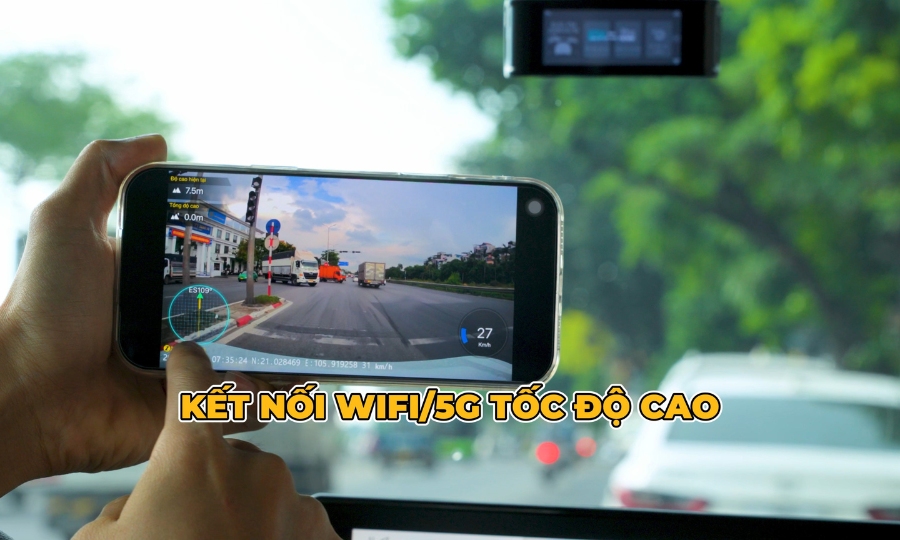
- Khả năng kết nối và đồng bộ linh hoạt:
- Kết nối Wifi với Smartphone: Là dòng camera hành trình kết nối điện thoại thông minh, cho phép người dùng xem trực tiếp, tùy chỉnh cài đặt và tải video siêu tốc qua ứng dụng (App) chuyên dụng.
- Tích hợp màn hình Android: Hỗ trợ kết nối qua cổng USB để hiển thị hình ảnh và điều khiển trực tiếp trên màn hình Android ô tô cỡ lớn.
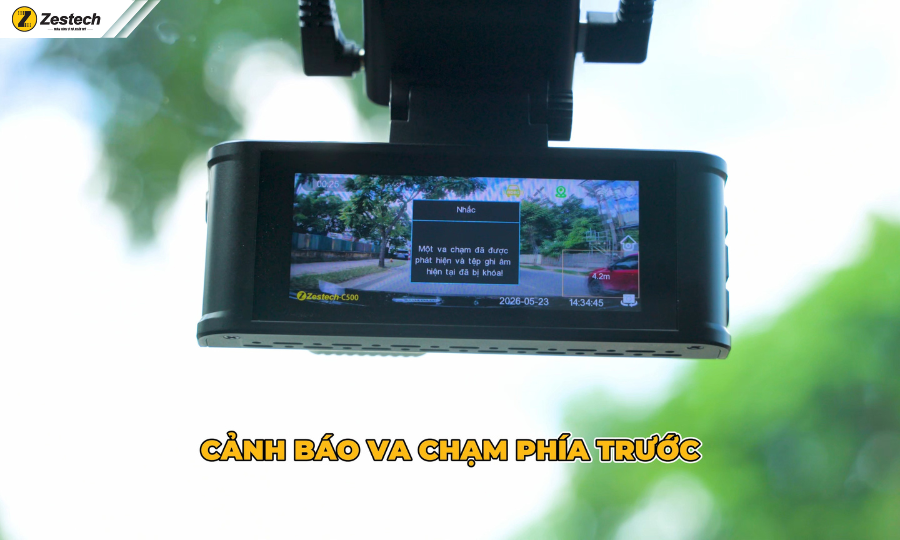
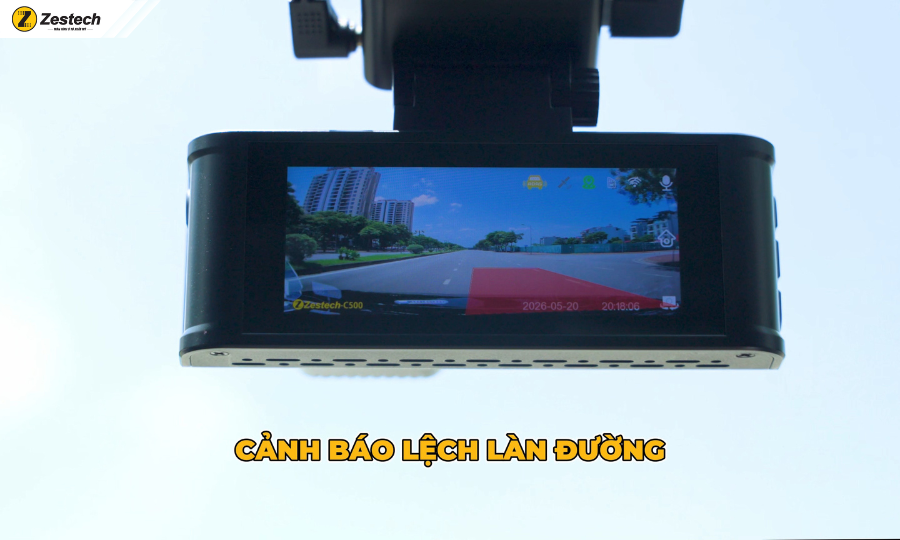
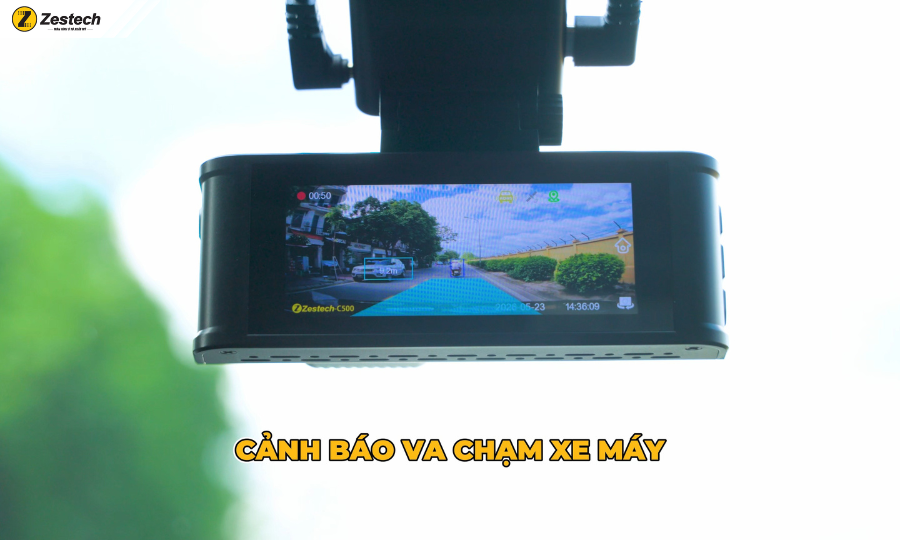
- Hệ thống cảnh báo an toàn ADAS:
- Cảnh báo va chạm xe phía trước: Tính toán khoảng cách với ô tô đi cùng chiều phía trước và phát tín hiệu nhắc nhở bằng giọng nói nếu cự ly quá gần, giúp tài xế chủ động phanh kịp thời.
- Cảnh báo lệch làn đường: Hệ thống camera phân tích vạch kẻ đường liên tục và tự động báo động khi nhận diện xe có dấu hiệu lấn làn, chệch khỏi làn đường đang di chuyển.
- Cảnh báo va chạm xe máy: Tính năng được tối ưu hóa cực kỳ phù hợp với tình hình giao thông tại Việt Nam, giúp nhận diện và cảnh báo sớm khi có xe máy tạt đầu hoặc tiến quá sát khu vực mũi xe.
- Cảnh báo phương tiện phía trước di chuyển: Tính năng hỗ trợ thông minh khi dừng đèn đỏ hoặc tắc đường. Camera sẽ phát thông báo nhắc nhở ngay khi xe phía trước bắt đầu di chuyển, giúp tài xế nhanh chóng tập trung cầm lái.
- Chất lượng ghi hình ưu việt:
- Hình ảnh Full HD sắc nét: Cảm biến quang học cao cấp giúp ghi lại rõ nét biển số xe, biển báo giao thông trong cả điều kiện ban đêm hay thời tiết xấu.
- Góc quay siêu rộng 170 độ: Xóa bỏ tối đa điểm mù khu vực đầu xe.
- Hiển thị tốc độ và tọa độ: Tự động chèn thông tin vận tốc và vị trí GPS di chuyển trực tiếp lên video ghi hình.
- Tự động hóa và bảo vệ dữ liệu:
- Ghi hình vòng lặp (Loop Recording): Tự động chia nhỏ đoạn video (1, 3, 5 phút) và ghi đè lên tệp cũ nhất khi thẻ nhớ đầy, đảm bảo quá trình ghi hình không bị gián đoạn.
- Cảm biến va chạm (G-Sensor): Tự động khóa (Lock) và bảo vệ đoạn video ghi lại khoảnh khắc xảy ra rung lắc mạnh hoặc va chạm, ngăn chặn tình trạng file bị xóa hoặc ghi đè.
- Ghi âm buồng lái: Tích hợp micro thu âm độ nhạy cao (có thể tùy chỉnh bật/tắt dễ dàng qua điện thoại).
Để sở hữu thiết bị thông minh này, bạn hãy tra cứu ngay hệ thống đại lý Zestech chính hãng trên toàn quốc để được hỗ trợ tư vấn và lắp đặt nhanh chóng nhất.
6. Các câu hỏi thường gặp (FAQ) về camera hành trình ô tô
6.1. Có phải tất cả các loại camera hành trình ô tô đều có thể kết nối với điện thoại ?
Không phải dòng camera nào cũng hỗ trợ tính năng này. Một số mẫu camera đời cũ hoặc phân khúc giá rẻ chỉ hỗ trợ ghi hình và lưu trữ nội bộ trên thẻ nhớ. Khi nâng cấp phụ kiện cho xe, bạn cần đọc kỹ thông số kỹ thuật hoặc nhờ nhân viên tư vấn xác nhận tính năng này trước khi mua.
6.2. Xem lại video khi trên camera hành trình kết nối điện thoại có tốn dung lượng 3G/4G không?
Hoàn toàn không. Việc bạn xem hoặc tải video thực chất là sử dụng mạng Wifi nội bộ (mạng cục bộ không có internet) do chính chiếc camera phát ra. Do đó, thao tác này không hề tiêu tốn dung lượng data 3G/4G cá nhân của bạn.
6.3. Làm thế nào để khắc phục lỗi camera hành trình kết nối điện thoại bị giật, lag khi xem video?
Tình trạng giật lag thường do tín hiệu đường truyền. Bạn hãy tắt hẳn dữ liệu di động (3G/4G/5G) trên điện thoại để máy tập trung vào kết nối Wifi của camera. Đồng thời, không nên đứng quá xa xe (tốt nhất là ngồi bên trong cabin) để sóng nhận được là khỏe nhất. Đôi khi, lỗi cũng xuất phát từ thẻ nhớ bị đầy hoặc lỗi, bạn có thể thử Format lại thẻ nhớ.
6.4. Có thể tải trực tiếp đoạn ghi hình từ camera hành trình ô tô kết nối điện thoại về máy không?
Rất dễ dàng. Thông qua ứng dụng quản lý đã cài đặt, bạn chỉ cần chọn đoạn video cần thiết và nhấn nút “Tải về/Download”. Video sẽ được lưu vĩnh viễn vào bộ nhớ của điện thoại, sẵn sàng để bạn chia sẻ lên mạng xã hội hoặc gửi qua Zalo/Messenger cho người khác.
6.5. Dùng camera hành trình ô tô kết nối điện thoại có thể định vị và giám sát xe trực tuyến từ xa được không?
Có, nhưng tính năng này chỉ hoạt động trên các dòng camera hành trình cao cấp có hỗ trợ khe cắm sim 4G. Lúc này, camera không chỉ phát Wifi nội bộ mà còn truyền dữ liệu trực tiếp lên máy chủ. Bạn có thể mở điện thoại ra và kiểm tra vị trí GPS, xem hình ảnh xe theo thời gian thực từ bất cứ đâu.
Hy vọng hướng dẫn chi tiết trên đã giúp bạn nắm vững thao tác đồng bộ dữ liệu nhanh chóng và xử lý hiệu quả các lỗi cơ bản. Đừng quên truy cập trang chủ Zestech để tham khảo thêm nhiều giải pháp nâng cấp ô tô thông minh. Chúc bạn luôn lái xe an toàn và an tâm tuyệt đối khi sử dụng camera hành trình kết nối điện thoại!

Tôi là Vũ Minh Nhật, là chuyên viên Content Creator của Zestech.vn – đơn vị tiên phong trong lĩnh vực cung cấp Màn hình Android và Android Box cho ô tô tại Việt Nam. Với nền tảng kiến thức vững chắc, niềm yêu thích và đam mê sâu sắc với công nghệ, tôi luôn nỗ lực mang đến cho độc giả những bài viết chất lượng, bổ ích và chính xác nhất về các sản phẩm và dịch vụ của Zestech. Tôi hy vọng rằng những nội dung do tôi biên soạn sẽ giúp độc giả có được những thông tin hữu ích nhất và những trải nghiệm tốt nhất khi sử dụng các sản phẩm của Zestech.