

Hướng dẫn từ A-Z cách dùng các tính năng màn hình Android ô tô 2026

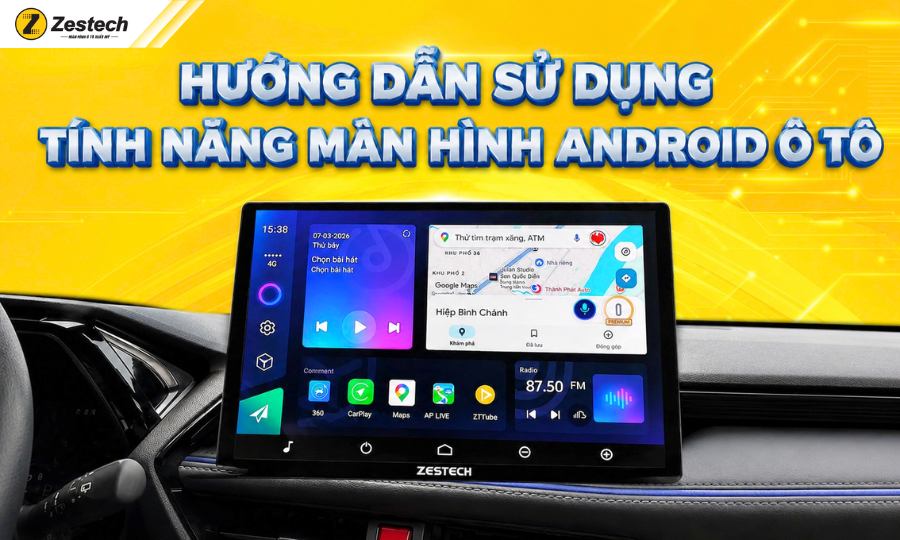
Bạn mới nâng cấp màn hình Android cho “xế cưng” nhưng chưa khai thác hết các công nghệ tân tiến được tích hợp bên trong? Bài viết này sẽ hướng dẫn sử dụng các tính năng màn hình Android ô tô từ A-Z, giúp bạn làm chủ mọi tiện ích trên từng chuyến đi!
1. Tổng quan về tính năng màn hình Android ô tô thế hệ mới 2026
Màn hình Android ô tô hiện đại không còn đơn thuần là một thiết bị giải trí nghe nhạc, xem phim cơ bản. Năm 2026, dòng sản phẩm này đã có sự lột xác mạnh mẽ về cả phần cứng lẫn phần mềm:
- Cấu hình mạnh mẽ: Chip xử lý 8 nhân thế hệ mới, RAM từ 4GB – 8GB, ROM lên tới 128GB – 512GB giúp thao tác mượt mà, không lag giật.
- Hệ điều hành tối ưu: Chạy Android 12 hoặc Android 13 tối ưu riêng cho giao diện xe hơi, khởi động cực nhanh.
- Tích hợp AI thông minh: Ra lệnh giọng nói hiểu tiếng Việt đa vùng miền, hỗ trợ điều khiển không chạm, tự động thông báo phạt nguội,….
- Kết nối đa dạng: Hỗ trợ Apple CarPlay/Android Auto không dây, SIM 4G/5G tốc độ cao, định vị GPS chuẩn xác.
Nắm vững cách vận hành các tính năng màn hình Android ô tô sẽ giúp bạn biến không gian nội thất ô tô thành một trung tâm điều khiển thông minh thực thụ.
Xem thêm các bài viết liên quan:
2. Hướng dẫn kết nối Internet và Bluetooth trên màn hình Android
Để tính năng màn hình Android ô tô hoạt động mượt mà, việc kết nối mạng và Bluetooth là bước đầu tiên bạn cần thực hiện.
2.1 Kết nối Wifi và SIM 4G/5G
- Sử dụng SIM 4G/5G: Hầu hết các màn hình Android hiện nay đều có khe cắm SIM. Bạn chỉ cần lắp SIM đã đăng ký mạng vào khay, khởi động lại màn hình là thiết bị sẽ tự nhận sóng.
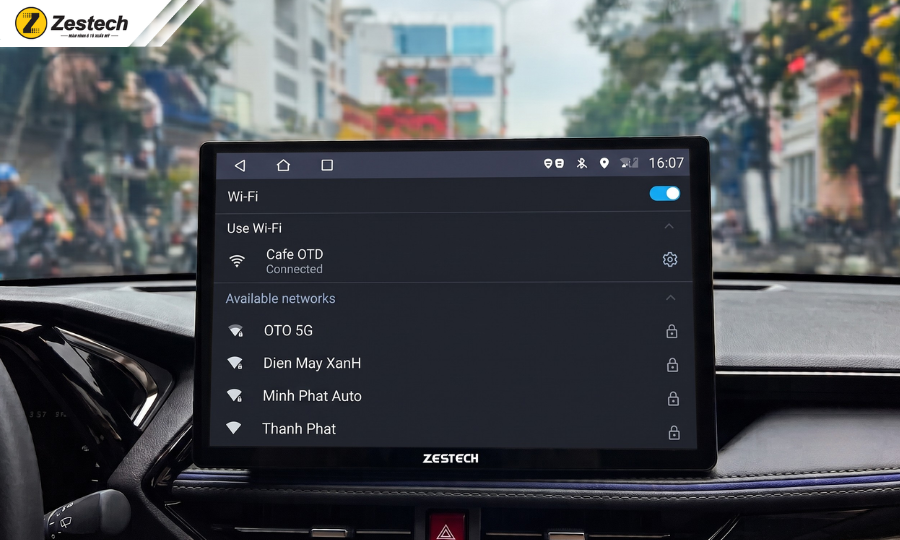
- Kết nối Wifi: Vào Cài đặt (Settings) → Network & Internet → Wifi → Chọn mạng Wifi (hoặc hotspot từ điện thoại) và nhập mật khẩu.
2.2 Kết nối Bluetooth với điện thoại
- Mở Bluetooth trên điện thoại cá nhân.
- Trên màn hình Android, mở ứng dụng Bluetooth.
- Chọn Tìm kiếm thiết bị (Search) → Chọn tên điện thoại của bạn → Xóa/nhập mã PIN xác nhận (thường là 0000 hoặc 1234).
- Sau khi kết nối, bạn có thể đồng bộ bạ điện thoại để nghe gọi rảnh tay và phát nhạc trực tiếp.
2.3 Phát Wifi từ màn hình Android ô tô
Bạn hoàn toàn có thể chia sẻ Wifi cho các thiết bị khác như điện thoại, laptop hoặc máy tính bảng khi sử dụng kết nối Internet từ sim 4G.
- Bước 1: Kích hoạt dữ liệu di động (4G) trên màn hình Android ô tô.
- Bước 2: Truy cập Cài đặt → Cài đặt không dây → Thêm → Điểm phát sóng và chia sẻ kết nối.
- Bước 3: Gạt nút để bật Điểm phát sóng WiFi.
Sau khi kích hoạt, bạn có thể tùy chỉnh tên WiFi (SSID) và mật khẩu theo ý muốn để dễ nhận diện. Tuy nhiên, nên đặt mật khẩu đủ mạnh, kết hợp chữ, số hoặc ký tự đặc biệt nhằm hạn chế người lạ truy cập và đảm bảo an toàn cho kết nối mạng.
3. Cách sử dụng tính năng màn hình Android ô tô ra lệnh giọng nói
Tính năng điều khiển bằng giọng nói trên màn hình Android ô tô sẽ khác nhau tùy theo từng thương hiệu và phiên bản sản phẩm. Một số dòng màn hình được nhà sản xuất tích hợp sẵn trợ lý giọng nói độc quyền, trong khi một số khác cần cài đặt thêm ứng dụng để sử dụng. Trong số đó, Kiki Auto là trợ lý giọng nói được nhiều chủ xe lựa chọn nhờ khả năng tương thích với đa số màn hình Android ô tô hiện nay.
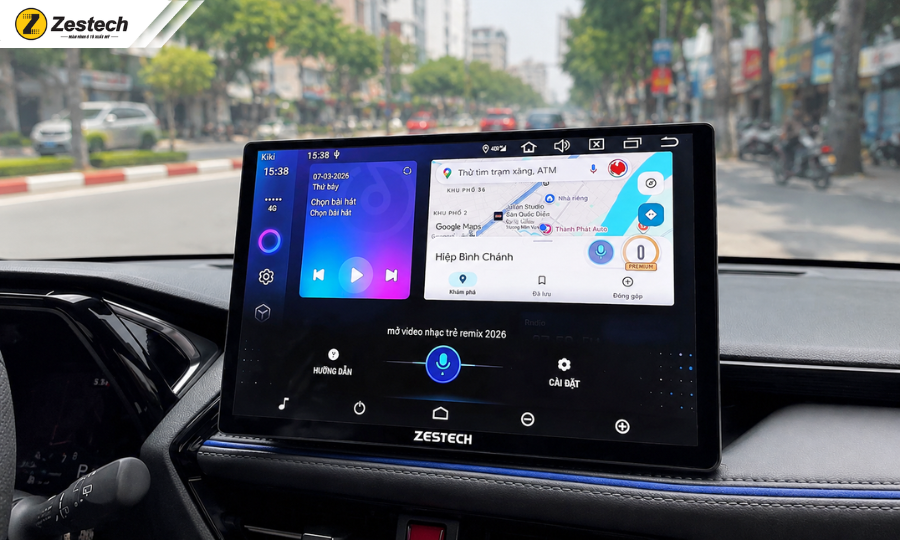
– Để cài đặt và sử dụng Kiki Auto, bạn thực hiện theo các bước sau:
- Bước 1: Mở CH Play hoặc Zestech Store (đối với một số dòng màn hình Zestech), nhập từ khóa “Kiki Auto” và nhấn Cài đặt.
- Bước 2: Sau khi khởi chạy ứng dụng, màn hình sẽ hiển thị một mã QR. Hãy dùng điện thoại mở ứng dụng Zalo để quét mã và đăng nhập tài khoản.
- Bước 3: Sau khi đăng nhập thành công, bạn đã có thể sử dụng trợ lý giọng nói để điều khiển màn hình một cách nhanh chóng. Một số câu lệnh phổ biến gồm:
– Thao tác: Bấm nút kích hoạt giọng nói đã tích hợp trên phím vô năng (thường là nút Micro hoặc nút Mode).
– Một số câu lệnh mẫu thông dụng:
- Dẫn đường: “Dẫn đường đến [Địa điểm] bằng VietMap / Google Maps”
- Giải trí: “Mở video nhạc trẻ Remix trên YouTube”, “Mở kênh VOV giao thông”
- Kiểm tra phạt nguội: “Phạt nguội + [Biển số xe]”
- Thời tiết: “Thời tiết Hà Nội hôm nay thế nào”
- Tra cứu thông tin: “Giá vàng hôm nay”
Xem thêm:
4. Hướng dẫn làm chủ hệ thống bản đồ dẫn đường và cảnh báo giao thông
Các ứng dụng bản đồ là tính năng được sử dụng thường xuyên nhất trên màn hình Android ô tô, giúp tài xế tìm đường, cập nhật tình trạng giao thông và lựa chọn lộ trình tối ưu. Hầu hết các dòng màn hình Zestech đều được cài đặt sẵn nhiều ứng dụng dẫn đường phổ biến như Google Maps, Navitel,…
Bên cạnh đó, thiết bị còn hỗ trợ phần mềm dẫn đường Online AI với khả năng chỉ đường thông minh, cập nhật tình trạng giao thông theo thời gian thực, cảnh báo các điểm cần lưu ý trên tuyến đường và tự động đồng bộ dữ liệu mới định kỳ, giúp hành trình luôn chính xác và thuận tiện hơn.
4.1 Cách cài Google Maps vào màn hình Android ô tô
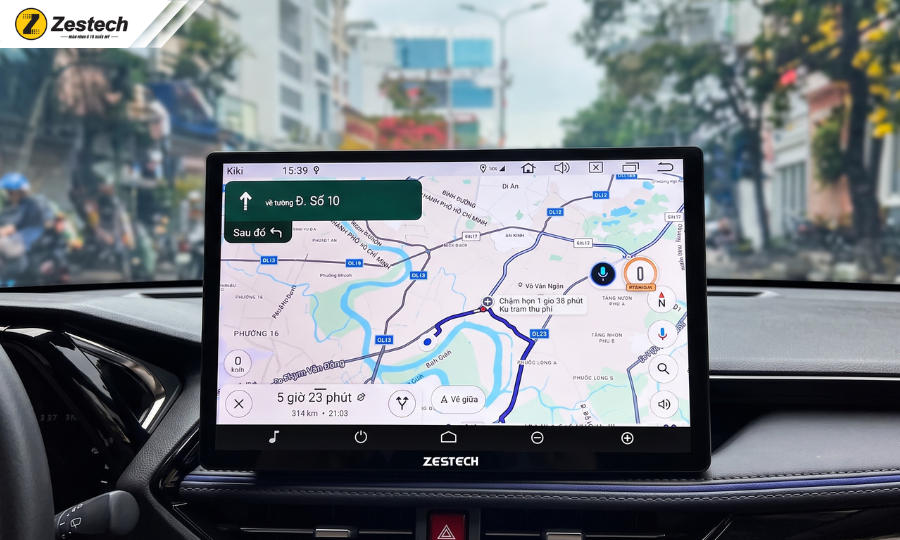
Nếu màn hình chưa có sẵn Google Maps hoặc bạn muốn cập nhật lên phiên bản mới nhất, hãy thực hiện theo các bước sau:
- Bước 1: Mở CH Play trên màn hình Android ô tô.
- Bước 2: Nhập từ khóa Google Maps vào ô tìm kiếm, sau đó chọn Cài đặt (hoặc Cập nhật nếu ứng dụng đã có sẵn).
- Bước 3: Sau khi cài đặt hoàn tất, mở ứng dụng và cấp quyền truy cập Vị trí để Google Maps có thể xác định chính xác vị trí xe và hỗ trợ dẫn đường.
4.2 Cách cài đặt và kích hoạt phần mềm dẫn đường Online AI
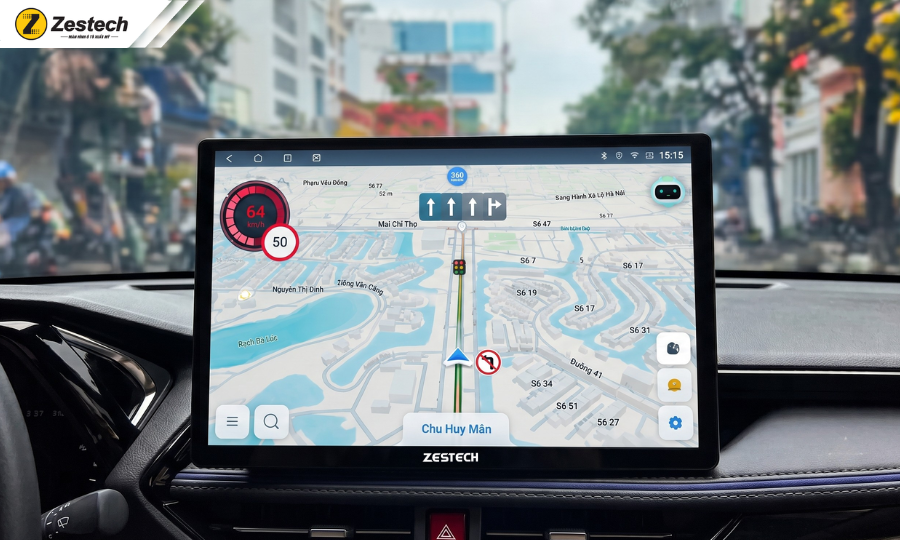
- Bước 1: Truy cập CH Play hoặc App Store trên màn hình, tìm kiếm Vietmap Live rồi tải và cài đặt ứng dụng.
- Bước 2: Mở ứng dụng, cấp quyền truy cập Vị trí và Micro, sau đó đăng ký tài khoản bằng số điện thoại và xác thực qua mã OTP.
- Bước 3: Chọn mục Các gói đăng ký, nhập mã bản quyền (Key) để kích hoạt Vietmap Live Pro và bắt đầu sử dụng đầy đủ các tính năng dẫn đường, cảnh báo giao thông và cập nhật dữ liệu trực tuyến.
Xem thêm: Top 5 bản đồ chỉ đường Việt Nam tốt nhất cho tài xế
5. Sử dụng tính năng giải trí đa phương tiện trên màn hình Android
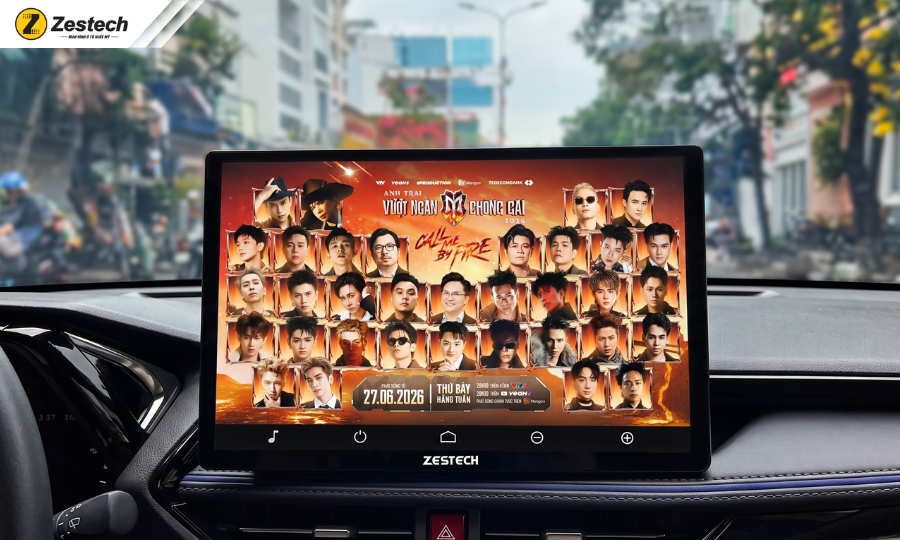
Không còn cảm giác nhàm chán khi tắc đường hay đi xa, tính năng màn hình Android ô tô mang đến kho giải trí không giới hạn:
- Xem YouTube: Truy cập kho ứng dụng CH Play → Tìm kiếm “Youtube” → Chọn ứng dụng và nhấn Cài đặt.
- Nghe nhạc trực tuyến: Tải ứng dụng Zing MP3, Spotify, Nhaccuatui từ CH Play để thưởng thức âm nhạc chất lượng cao.
- Xem TV trực tuyến: Cài đặt VTV Go, MyTV để theo dõi tin tức, thời sự hoặc các trận cầu bóng đá đỉnh cao ngay trên xe.
- Hiệu chỉnh âm thanh DSP: Màn hình Android tích hợp hệ thống xử lý âm thanh DSP (từ 16 – 32 kênh). Bạn có thể vào phần Cài đặt âm thanh (DSP Settings) để tùy chỉnh Equalizer, tăng dải Bass, Mid, Treble phù hợp với từng thể loại nhạc.
Lưu ý quan trọng: Để các ứng dụng giải trí đa phương tiện này hoạt động ổn định, mượt mà và không bị ngắt quãng giữa chừng, bạn cần đảm bảo thiết bị đã được kết nối mạng 4G/5G tốc độ cao qua SIM hoặc kết nối với Wifi phát từ điện thoại!
6. Hướng dẫn sử dụng tính năng định vị xe từ xa
Một trong những tính năng màn hình Android ô tô vượt trội và mang lại sự yên tâm tuyệt đối cho chủ xe (đặc biệt là trên các dòng màn hình Zestech) chính là hệ thống định vị xe từ xa. Tính năng thông minh này cung cấp cho người dùng hàng loạt tiện ích thiết thực như:
- Xem vị trí chính xác của xe theo thời gian thực mọi lúc, mọi nơi.
- Xem lại lịch sử di chuyển, lộ trình chi tiết của xe trong vòng 365 ngày.
- Quản lý thời gian, vị trí dừng/đỗ xe chính xác.
- Cảnh báo khi xe chạy quá tốc độ cho phép hoặc đi ra khỏi vùng an toàn đã thiết lập.
Dù giao diện hiển thị giữa các dòng màn hình có thể khác nhau đôi chút, bạn hoàn toàn có thể tự cài đặt nhanh chóng theo đúng trình tự các bước tiêu chuẩn dưới đây:
– Bước 1: Từ màn hình chính của xe, truy cập vào ứng dụng CH-Play và tiến hành đăng nhập tài khoản Gmail của bạn.
– Bước 2: Nhập từ khóa Zestech Tracking trên thanh tìm kiếm và tiến hành tải/cài đặt ứng dụng về màn hình.
– Bước 3: Bật định vị độ chính xác cao bằng cách: Truy cập Setting (Cài đặt) → Chọn mục Vị trí → Chọn mục Chế độ → Tick chọn Độ chính xác cao và nhấn Đồng ý.
– Bước 4: Mở ứng dụng Car GPS Tracking trên màn hình → Chọn Đăng ký tài khoản mới → Điền đầy đủ các thông tin gồm Gmail, số điện thoại và khởi tạo mật khẩu → Nhấn Đăng ký để hoàn tất khởi tạo tài khoản quản lý.
– Bước 5: Tải ứng dụng & Bật vị trí trên smartphone
- Đối với điện thoại Android: Truy cập CH Play → Tìm và tải ứng dụng “Phần mềm theo dõi phương tiện trên Smartphone“. Sau đó, vuốt thanh thông báo từ trên xuống và nhấn bật “Dịch vụ định vị” (hoặc Vị trí).
- Đối với iPhone (iOS): Truy cập App Store → Tìm kiếm và tải ứng dụng “Zestech Find My Car”. Tiếp theo, vào Cài đặt trên điện thoại → Chọn Quyền riêng tư → Chọn Dịch vụ định vị và nhấn bật xanh.
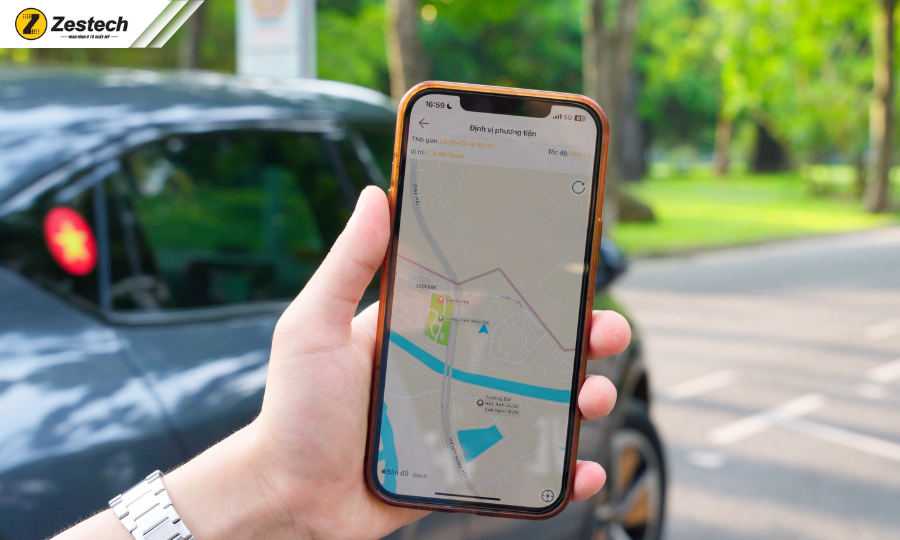
– Bước 6: Mở ứng dụng vừa tải trên điện thoại và tiến hành Đăng nhập bằng tài khoản bạn đã đăng ký thành công ở Bước 4.
– Bước 7: Khi ứng dụng hỏi quyền truy cập, chọn “Cho phép Zestech Find My Car truy cập vị trí của bạn khi dùng ứng dụng”.
Đến đây, bạn đã hoàn tất việc thiết lập định vị từ xa! Giờ đây, chỉ với chiếc điện thoại trên tay, bạn có thể dễ dàng quản lý và giám sát “xế cưng” của mình mọi lúc mọi nơi một cách vô cùng tiện lợi và an toàn.
7. Hướng dẫn sử dụng tính năng chia đôi màn hình ô tô
Một trong những trải nghiệm đắt giá nhất trên các dòng màn hình thông minh chính là tính năng chia đôi màn hình. Tính năng này cho phép bạn vận hành song song 2 ứng dụng cùng lúc trên một giao diện – ví dụ: vừa xem bản đồ dẫn đường ở bên lái, vừa mở nhạc YouTube giải trí ở bên phụ mà không hề gián đoạn.
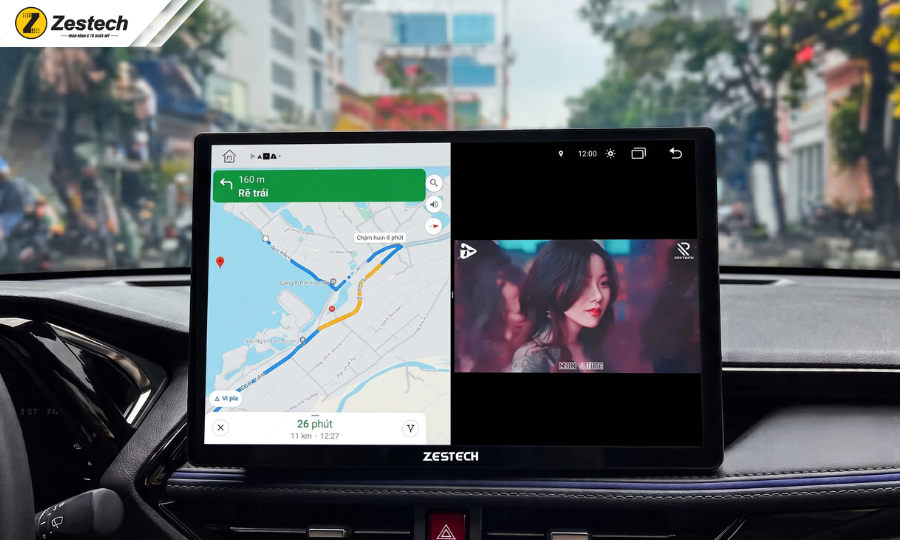
Các bước kích hoạt tính năng màn hình Android ô tô này như sau:
- Bước 1: Tại giao diện màn hình chính, nhấn vào biểu tượng 2 ô vuông chồng lên nhau (hoặc biểu tượng Tác vụ) nằm ở góc trên bên phải màn hình. Lúc này, hệ thống sẽ hiển thị toàn bộ danh sách các ứng dụng đang chạy ngầm.
- Bước 2: Ấn và giữ vào ứng dụng đầu tiên bạn muốn hiển thị, sau đó kéo và thả ứng dụng đó sang mép bên trái của màn hình.
- Bước 3: Ở nửa màn hình còn lại phía bên phải, bạn chỉ cần chạm chọn thêm ứng dụng thứ 2 bất kỳ mà mình muốn mở song song.
Lưu ý: Không phải dòng màn hình nào trên thị trường cũng có thể thực hiện tốt tính năng này. Chia đôi màn hình yêu cầu hệ thống phải xử lý đa nhiệm liên tục, đòi hỏi dung lượng và tốc độ của RAM phải cực kỳ lớn để CPU truy xuất dữ liệu tức thì.
Các dòng màn hình Android cao cấp như Zestech luôn được trang bị cấu hình phần cứng vượt trội với RAM từ 4GB – 8GB cùng vi xử lý 8 nhân thế hệ mới, đảm bảo khả năng chia đôi màn hình cực kỳ mượt mà, phản hồi tức thì mà không gặp bất kỳ độ trễ nào.
8. Các câu hỏi thường gặp (FAQ) về tính năng màn hình Android ô tô?
8.1 Các tính năng màn hình Android ô tô có tải và sử dụng được tất cả như trên điện thoại không?
Hầu hết các ứng dụng phổ biến trên CH Play đều có thể cài đặt và hoạt động tốt trên màn hình Android ô tô. Tuy nhiên, một số ứng dụng đặc thụ yêu cầu dọc màn hình hoặc không hỗ trợ giao diện ngang ô tô có thể sẽ bị hạn chế hiển thị. Bạn nên ưu tiên sử dụng các ứng dụng được tối ưu riêng cho hệ điều hành ô tô để có trải nghiệm tốt nhất.
8.2 Có cần cập nhật các ứng dụng trên màn hình Android thường xuyên không?
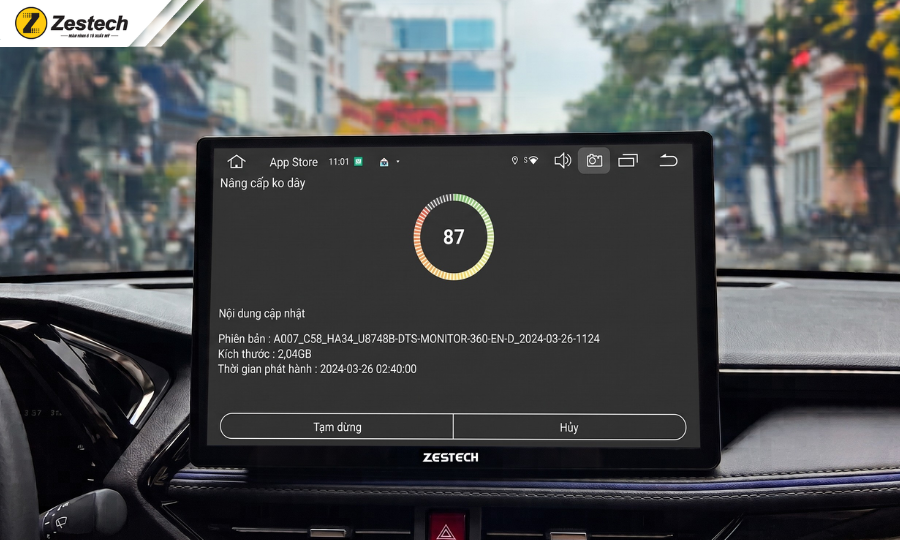
Việc cập nhật ứng dụng và hệ thống là vô cùng cần thiết để giúp màn hình vá lỗi, tối ưu hiệu năng và bổ sung các tính năng mới. Riêng đối với các dòng màn hình cao cấp như Zestech, bạn không cần phải thao tác thủ công phức tạp nhờ tích hợp công nghệ cập nhật tự động qua mạng (OTA / Auto Update). Hệ thống sẽ tự động tải và nâng cấp các phiên bản ứng dụng mới nhất cũng như dữ liệu bản đồ ngay khi có kết nối mạng, giúp thiết bị luôn vận hành ổn định và thông minh.
8.3 Tính năng ra lệnh giọng nói có nhận diện được giọng nói vùng miền không?
Có. Các trợ lý AI thông minh trên màn hình Android ô tô Zestech hiện nay được phát triển riêng cho người Việt, có khả năng nghe – hiểu chính xác giọng nói 3 miền Bắc – Trung – Nam, kể cả khi bạn nói nhanh hoặc sử dụng một số từ ngữ địa phương.
Việc làm chủ các tính năng màn hình Android ô tô không chỉ giúp bạn tận hưởng trọn vẹn sự tiện nghi, hiện đại mà còn là người bạn đồng hành đáng tin cậy trên từng chặng đường. Hãy dành chút thời gian thiết lập đúng cách để tối ưu hóa chiếc màn hình thông minh của mình nhé!
Bạn đang muốn nâng cấp màn hình Android chính hãng với giá tốt nhất? Liên hệ ngay với chúng tôi qua Hotline 1900.988.910 hoặc ghé 750+ Đại lý Zestech trên toàn quốc để được tư vấn dòng màn hình phù hợp nhất với xe của bạn!

Bắt đầu từ tình yêu, niềm đam mê với xế hộp cùng các thiết bị ô tô thông minh, tôi gia nhập Zestech với vị trí chuyên viên Content Marketing cho Zestech.vn – thương hiệu tiên phong về màn hình ô tô và Android box ô tô. Hy vọng những nội dung tôi tìm hiểu được từ thực tiễn sẽ mang đến cho bạn đọc những kiến thức hữu ích, mới lạ. Nếu bạn muốn tìm hiểu thêm về bất kỳ thông tin nào liên quan đến ô tô, hãy để lại bình luận bên dưới. Tôi sẽ cố gắng giải đáp và gửi đến bạn trong thời gian sớm nhất!